Máy photocopy là thiết bị văn phòng ngày càng phổ biến. Tất cả các máy photocopy hiện nay hầu hết đã được tích hợp sẵn chức năng In, Scan qua mạng. Nhưng để có thể sử dụng các chức năng này của máy photocopy chúng ta cần phải cài driver cho máy photocopy và phải cài đặt địa chỉ IP của máy photocopy để kết nối chúng với các thiết bị ngoại vi khác. Trong bài viết này Khang Thịnh An xin chia sẻ cách xem và cài đặt địa chỉ IP của máy photocopy Fuji Xerox đơn giản nhất.
Công ty TNHH MTV Khang Thịnh An chuyên cho thuê máy photocopy Quý khách hàng có nhu cầu sử dụng dịch vụ của chúng tôi hãy liên hệ ngay với chúng tôi ngay hôm nay để nhận được nhiều ưu đãi nhất.
1. Xem địa chỉ IP máy photocopy Xerox DocuCentre 2060/3060/3065
Tóm tắt các bước thực hiện:
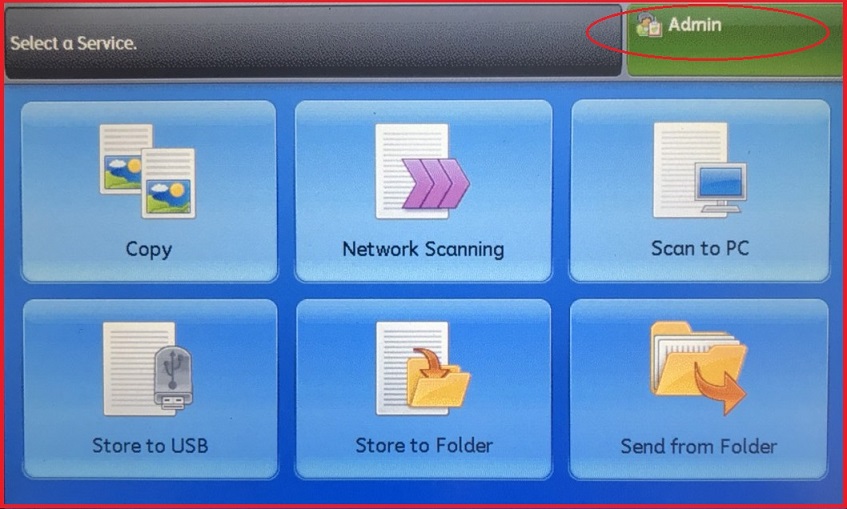
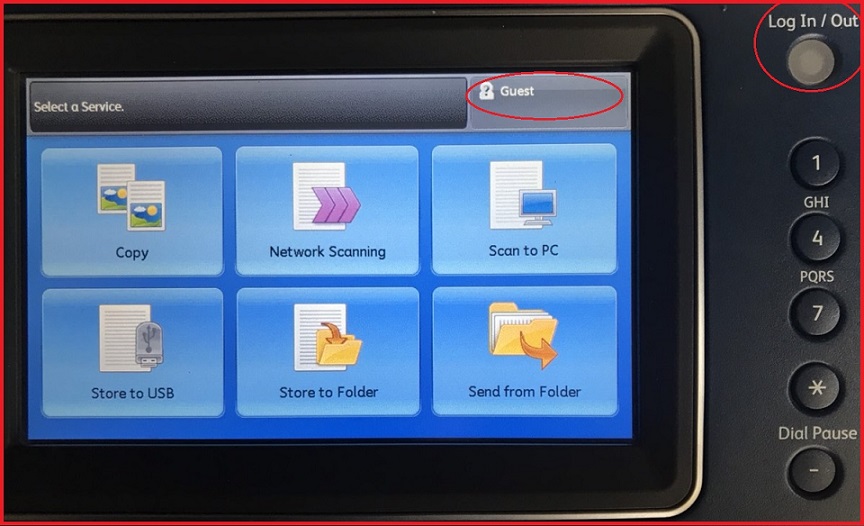
Bước 1: Dòng máy nào cũng vậy cứ tìm phím: "Log In / Out" hoặc "Guest" trên màn hình cảm ứng
Bước 2: Admin's Login: "11111" (5 số 1)
Bước 3: Chọn "Tool".
Bước 4: Chọn "Connectivity & Network Setup" Chọn "Protocol Settings...".
Bước 5: Chọn "IPv4 - IP Address Resolution" Chọn "STATIC".
Bước 6: Chọn "IPv4 - IP Address" Ấn "Change Settings" để thay đổi.
Bước 7: Chọn "IPv4 - Subnet Mask" Ấn "Change Settings" để thay đổi.
2. Xem địa chỉ IP máy photocopy Xerox WorkCentre 5325/5330/5335
Tóm tắt các bước thực hiện:
Bước 1: Dòng máy nào cũng vậy cứ tìm phím: "Log In / Out" hoặc "Guest" trên màn hình cảm ứng
Bước 2: Admin's Login: "admin"; Passcode "1111". (4 số 1)
Bước 3: Chọn "Machine Status" Chọn "Tool".
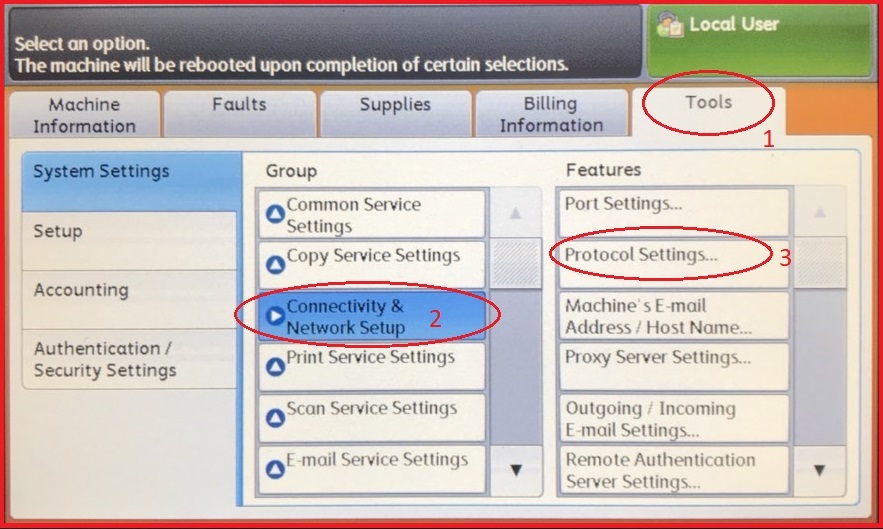
Bước 4: Chọn "Connectivity & Network Setup" Chọn "Protocol Settings...".
Bước 5: Chọn "IPv4 - IP Address Resolution" Chọn "STATIC".
Bước 6: Chọn "IPv4 - IP Address" Ấn "Change Settings" để thay đổi.
Bước 7: Chọn "IPv4 - Subnet Mask" Ấn "Change Settings" để thay đổi.
Bước 8: Chọn và đặt "IPv4 - Gateway Address" nếu bạn sử dụng các chức năng liên quan đến mạng Internet (VD: Scan to email) nếu không có thể bỏ qua.
Ấn "Machine Status" là có thể xem được địa chỉ IP máy photocopy đang sử dụng.
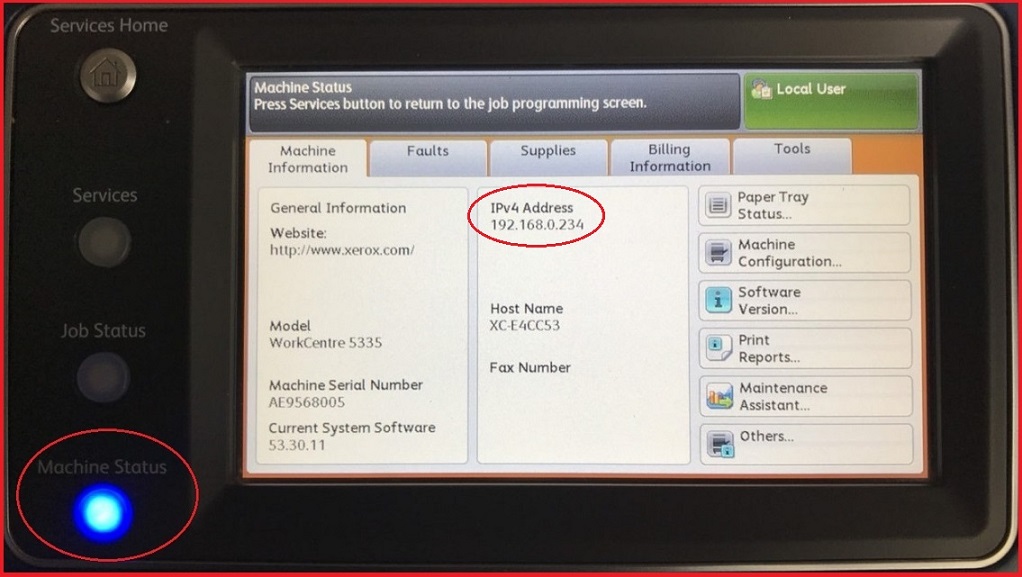
3. Thay đổ địa chỉ IP máy photocopy theo ý muốn.
1.1. Trường hợp máy photocopy đã login "Local User"
Ấn "Machine Status" >> Chọn tab "Tool" >> Chọn "Connectivity & Network Setup" >> Chọn "Protocol Setting"
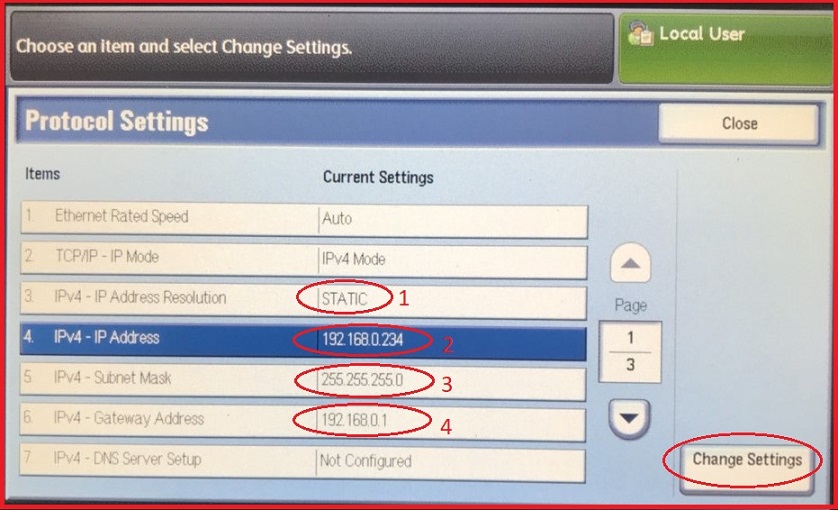
Lần lượt chọn: "IP Address Resolution" thành "STATIC"
IP Address: 192.168.xxx.xxx
Subnet Mask: 255.255.255.0
Gatewway Address: 192.168.xxx.xxx
Chọn "Change Settings" để thay đổi
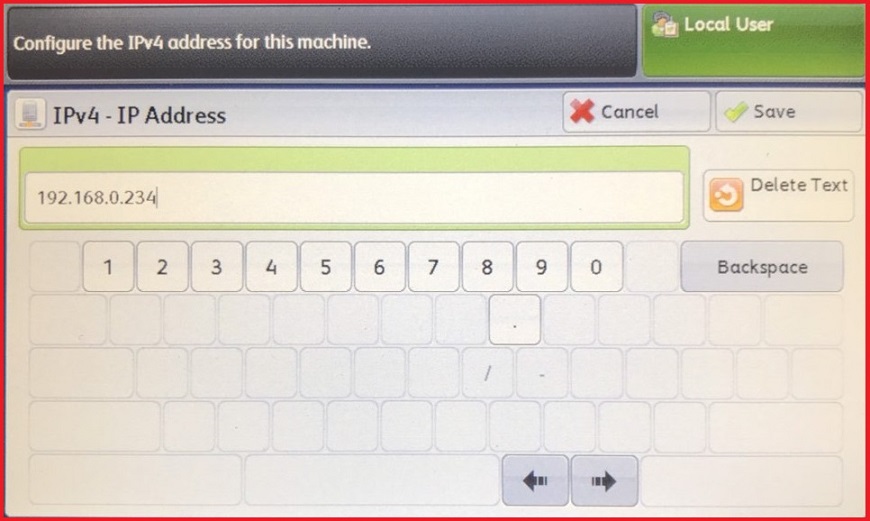
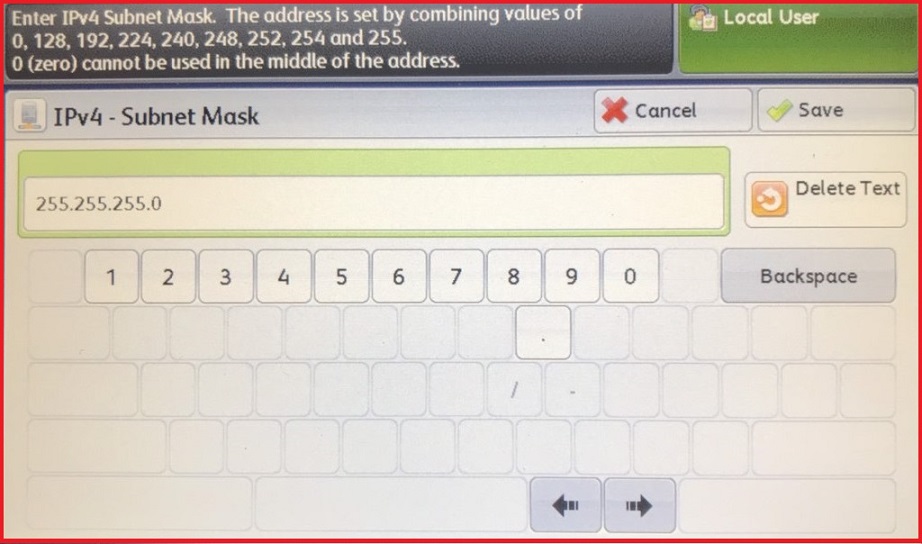
Sau khi thay đổi xong chọn "Save" để lưu lại. Sau đó chọn (Reboot) để sẽ khởi động lại máy.
1.2. Trường hợp máy photocopy chưa login "Local User" >> Đăng nhập máy photocopy Fuji Xerox
Chọn "Guest" hoặc "Log In / Out"
Admin's Login ID: Gõ "admin" >> Chọn "Next"
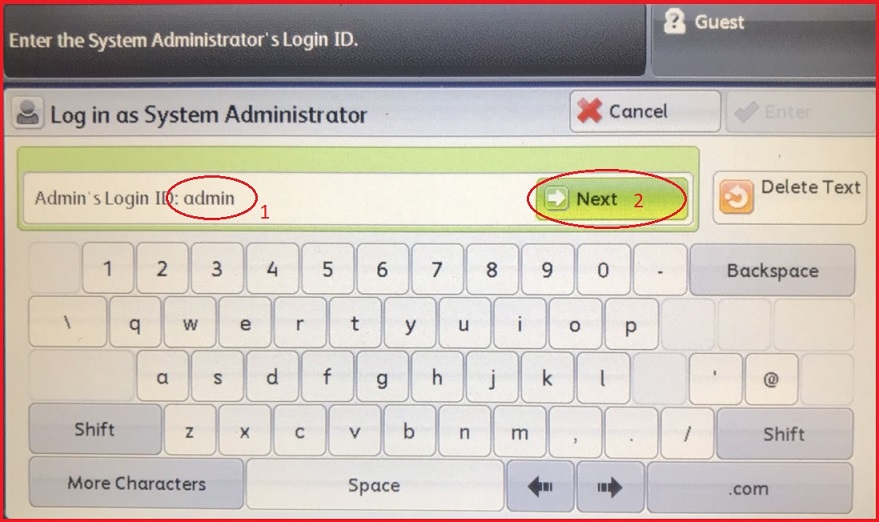
Passcode: 1111
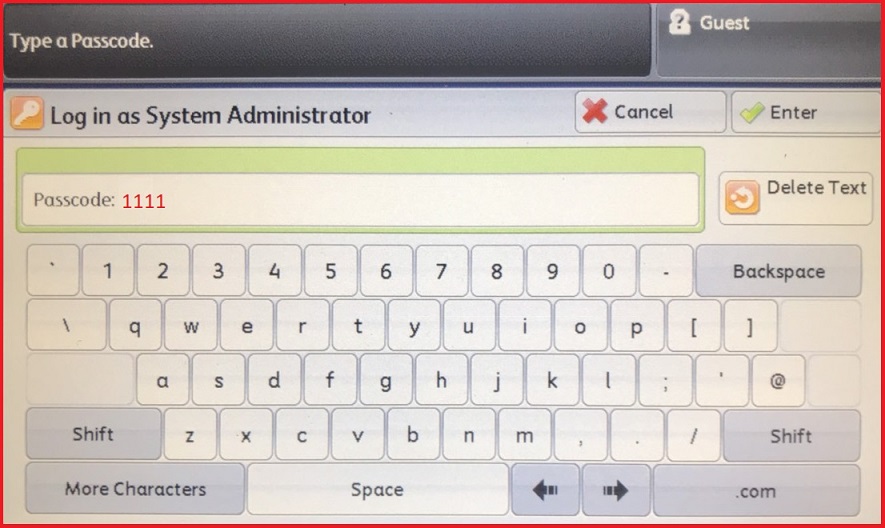
Như vậy chúng ta đã login được vào Admin, các bước setup địa chỉ IP làm như hướng dẫn ở trên.