Việc cài đặt máy in HP đối với người mới sử dụng có thể gây nhiều bối rối, đặc biệt khi chưa từng kết nối máy in với máy tính trước đó. Tuy nhiên, nếu thực hiện đúng từng bước, quá trình cài đặt không hề phức tạp và bạn hoàn toàn có thể tự làm tại nhà.
Bài viết dưới đây do CTY TNHH MTV Khang Thịnh An biên soạn sẽ hướng dẫn chi tiết từng bước, áp dụng cho hầu hết các dòng máy in HP thông dụng hiện nay (in cáp USB và in qua WiFi).
Người chưa biết gì về máy in cũng có thể làm theo.
 Trường hợp cần hỗ trợ nhanh, vui lòng liên hệ 0767 757 352 (Kỹ thuật Đạt)
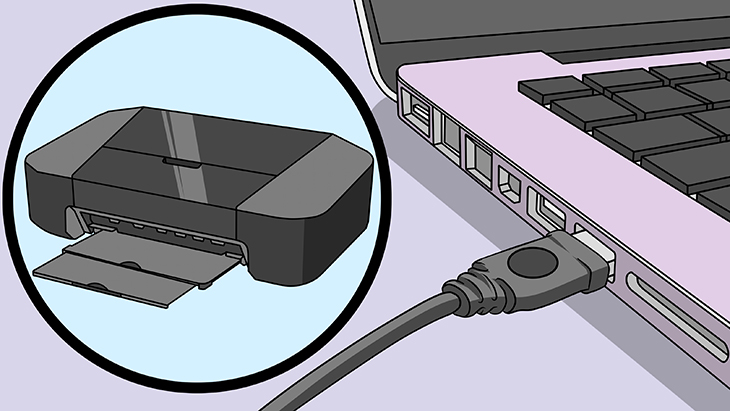
1. Chuẩn Bị Trước Khi Cài Đặt Máy In HP
Trước khi bắt đầu, bạn cần chuẩn bị những thứ sau:
-
Máy in HP đã cắm điện và bật nguồn
-
Máy tính (Windows hoặc laptop)
-
Dây cáp USB đi kèm máy in (nếu cài qua cáp)
-
Kết nối Internet (nếu tải driver online)
2. Kiểm Tra Máy In Đã Hoạt Động Chưa
Trước khi cài vào máy tính, hãy kiểm tra nhanh máy in:
-
Bật nguồn máy in
-
Kiểm tra đèn nguồn có sáng không
-
Mở nắp máy xem có kẹt giấy hoặc lỗi báo đèn không
Nếu máy in báo lỗi, nhấp nháy đèn, bạn nên xử lý lỗi trước khi cài đặt.

3. Cách Cài Máy In HP Bằng Dây Cáp USB (Dễ Nhất Cho Người Mới)
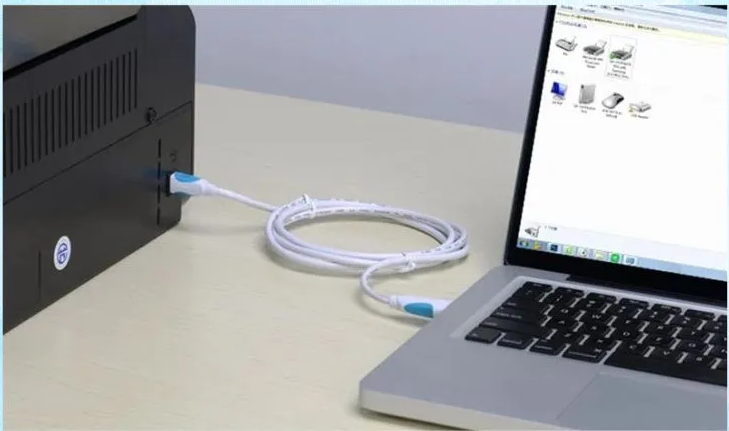
Bước 1: Kết nối máy in với máy tính
-
Cắm một đầu dây USB vào máy in
-
Đầu còn lại cắm vào máy tính
Bước 2: Để máy tính tự nhận máy in
-
Sau khi cắm cáp, chờ 1–3 phút
-
Máy tính Windows thường sẽ tự động nhận và cài driver
 Nếu máy in đã in được → bạn không cần làm thêm bước nào.
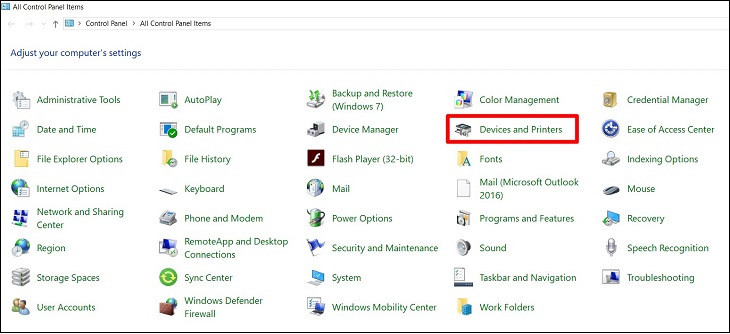
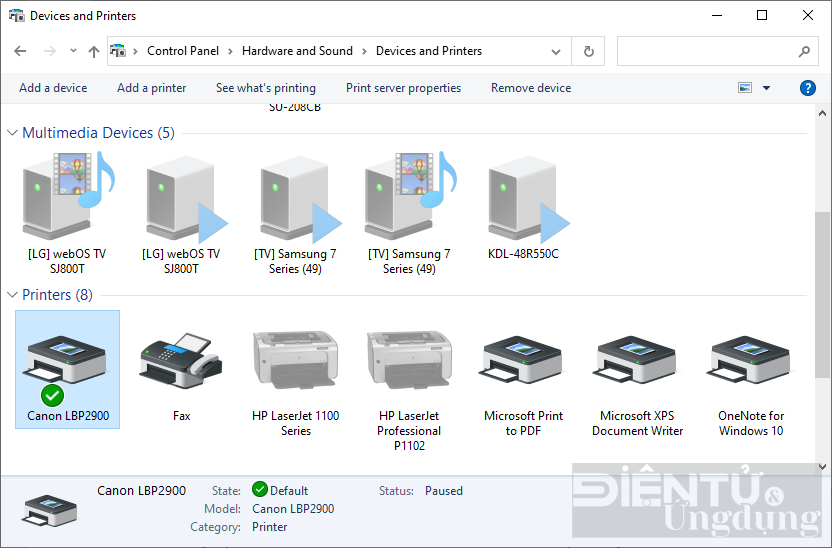
Bước 3: Kiểm tra máy in đã cài thành công chưa
-
Vào Control Panel
-
Chọn Devices and Printer
-
-
Xem danh sách có tên máy in HP hay chưa
4. Cách Cài Driver Máy In HP Khi Máy Không Tự Nhận
Nếu máy tính không tự nhận máy in, bạn cần cài driver thủ công.
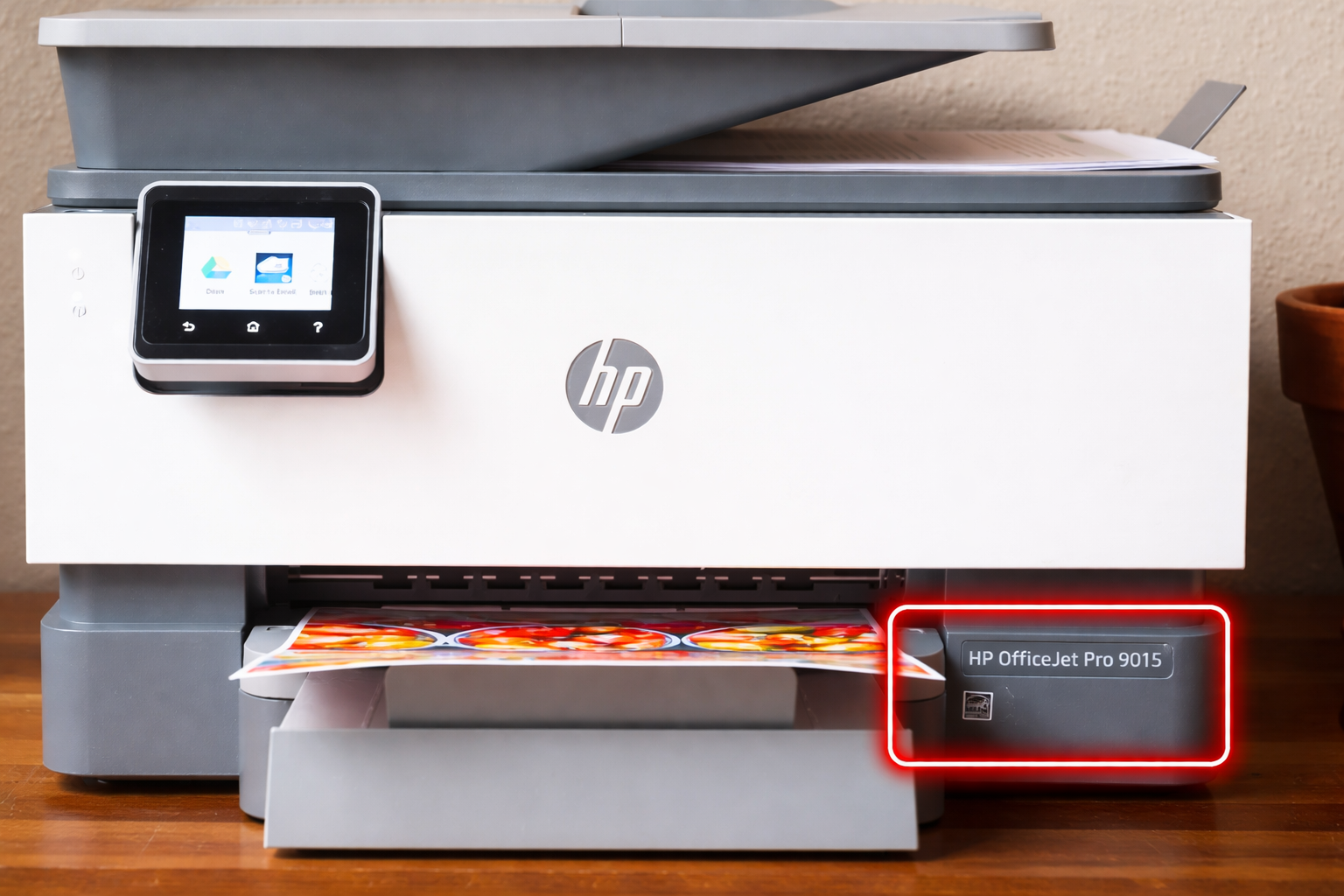
Bước 1: Xác định model máy in HP
-
Xem tem dán trên máy in (ví dụ: HP LaserJet 1020, HP MFP 135a…)
Bước 2: Tải driver máy in HP
-
Truy cập trang hỗ trợ chính thức của HP
-
Nhập đúng model máy in
-
Chọn đúng hệ điều hành (Windows 10, 11…)
Không nên tải driver từ các trang không rõ nguồn gốc.
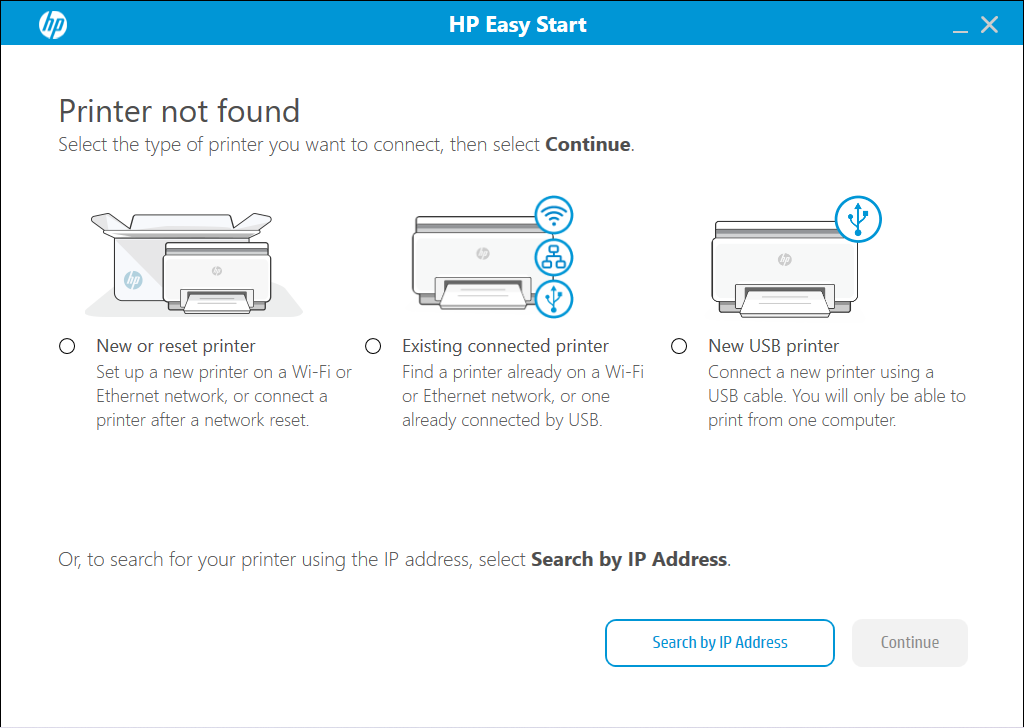
Bước 3: Cài driver
-
Mở file driver vừa tải
-
Nhấn Next và làm theo hướng dẫn
-
Khi phần mềm yêu cầu, hãy cắm cáp USB
5. Cách Cài Máy In HP Qua WiFi (Không Dùng Dây Cáp)
Điều kiện cần có
-
Máy in HP hỗ trợ WiFi
-
Máy tính và máy in dùng chung một mạng WiFi
Các bước thực hiện
-
Bật WiFi trên máy in
-
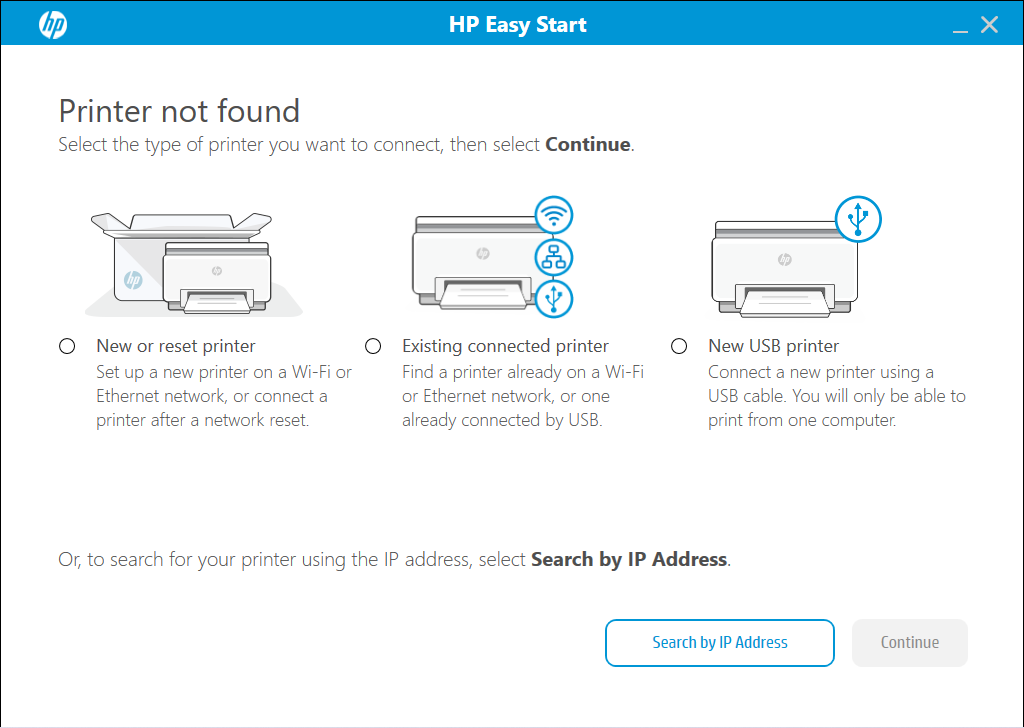
Cài phần mềm HP Smart
-
Mở HP Smart và chọn Add Printer
-
Làm theo hướng dẫn để kết nối WiFi
6. In Thử Sau Khi Cài Đặt
Sau khi cài xong, bạn nên in thử để kiểm tra:
-
Chuột phải vào máy in
-
Chọn Printer Properties
-
Chọn Print Test Page
Nếu in ra giấy có chữ → cài đặt đã thành công.
7. Các Lỗi Thường Gặp Khi Cài Máy In HP
-
Máy tính không nhận máy in
-
Cài driver nhưng không in được
-
Máy in báo Offline
-
In test không ra giấy
Khi gặp các lỗi trên và không tự xử lý được, không nên cài đi cài lại nhiều lần vì dễ gây xung đột driver.
8. Khi Nào Nên Gọi Kỹ Thuật?
Bạn nên liên hệ kỹ thuật khi:
-
Không cài được driver dù đã làm đúng hướng dẫn
-
Máy in báo lỗi liên tục
-
Cài WiFi nhưng không kết nối được
-
Cần cài cho nhiều máy trong văn phòng
CTY TNHH MTV Khang Thịnh An
0767 757 352 – Kỹ thuật Đạt
Hỗ trợ cài đặt máy in HP tận nơi – nhanh – đúng lỗi.
9. Khuyến Nghị Từ Kỹ Thuật
-
Luôn dùng driver đúng model máy
-
Không dùng cáp USB kém chất lượng
-
Không cài nhiều driver máy in khác nhau trên cùng máy tính
-
Vệ sinh, bảo trì máy in định kỳ