Trong công việc hằng ngày, việc scan tài liệu từ máy photocopy về máy tính giúp lưu trữ hồ sơ nhanh chóng, gửi file dễ dàng và hạn chế thất lạc giấy tờ. Tuy nhiên, với nhiều người lần đầu sử dụng máy photocopy Fuji Xerox, thao tác scan thường gây lúng túng vì không biết bắt đầu từ đâu.
Bài viết này được CTY TNHH MTV Khang Thịnh An chia sẻ với mục tiêu:
 Hướng dẫn đúng – đủ – dễ làm, để ngay cả người chưa từng sử dụng máy photocopy cũng có thể tự scan tài liệu về máy tính chỉ sau vài phút.
Scan To PC Là Gì? Khi Nào Nên Dùng?
Scan To PC là chức năng cho phép máy photocopy quét tài liệu và gửi thẳng file về máy tính của bạn thông qua mạng nội bộ.
Chức năng này rất phù hợp khi:
-
Cần lưu hồ sơ, hợp đồng, chứng từ dạng file PDF
-
Scan nhiều tài liệu liên tục
-
Không muốn dùng USB hoặc máy scan rời
Chuẩn Bị Trước Khi Scan
Trước khi bắt đầu, bạn chỉ cần kiểm tra nhanh 3 điều đơn giản:
-
Máy photocopy đã bật nguồn và sẵn sàng hoạt động
-
Máy tính đang mở và kết nối cùng mạng với máy photocopy
-
Tài liệu đã được sắp xếp gọn gàng
Các Bước Scan To PC Dễ Hiểu, Ai Cũng Làm Được
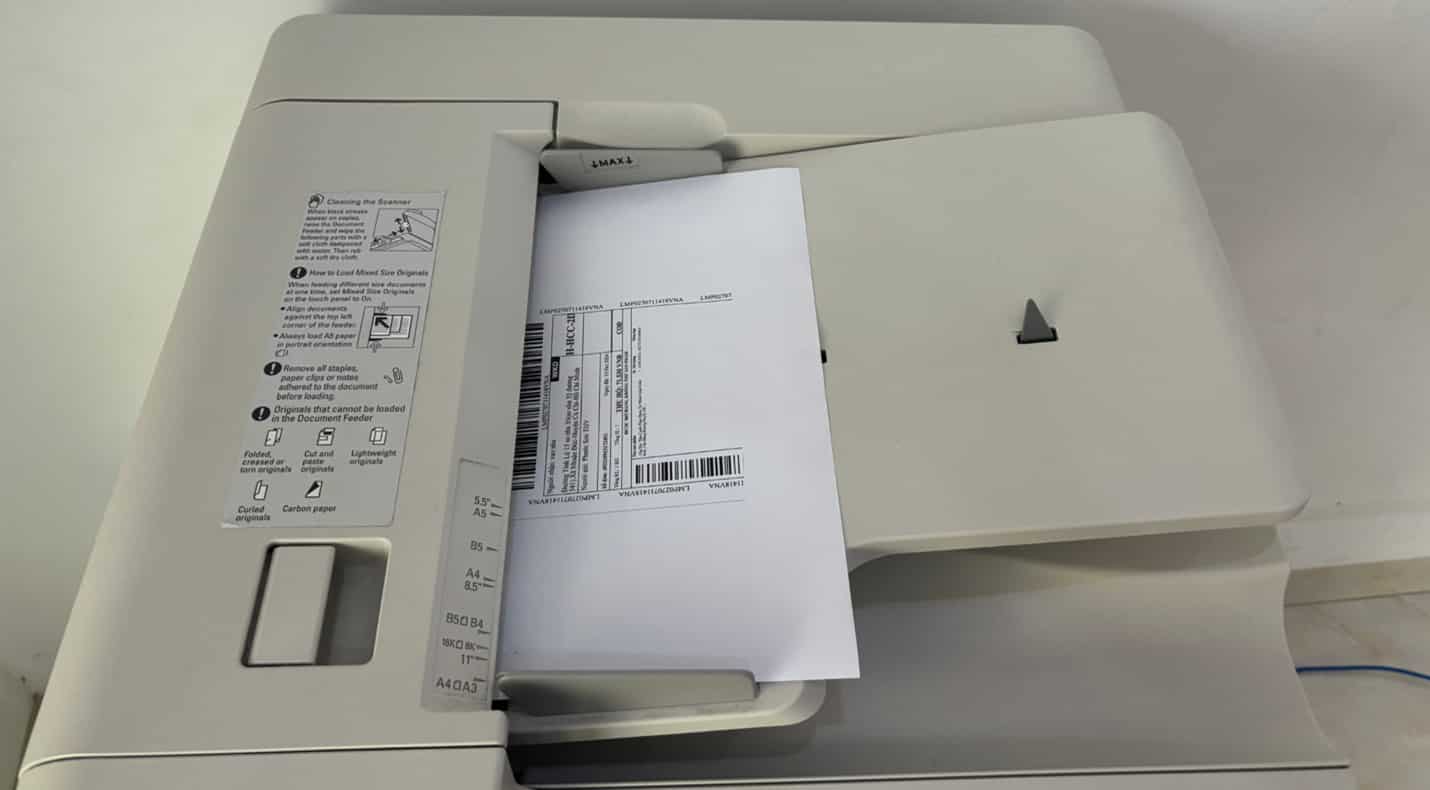
Bước 1: Đặt tài liệu cần scan
-
Nếu scan nhiều trang, đặt giấy vào khay trên (ADF)
-
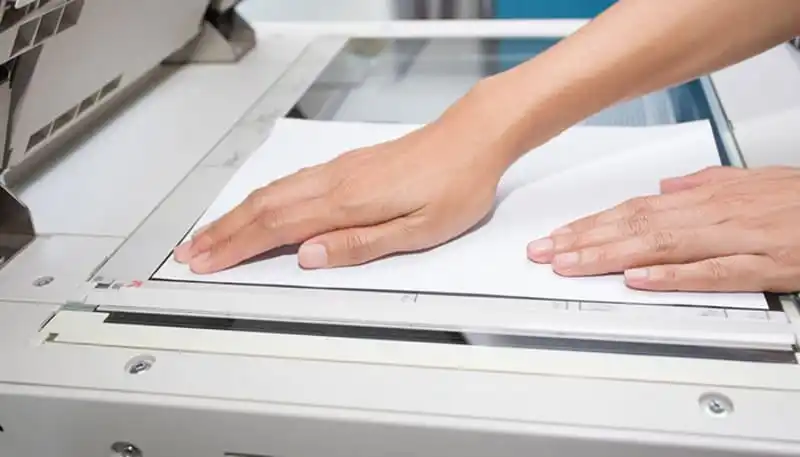
Nếu scan 1 trang hoặc giấy quan trọng, đặt lên mặt kính
Bước 2: Chọn chức năng Scan trên màn hình máy
-
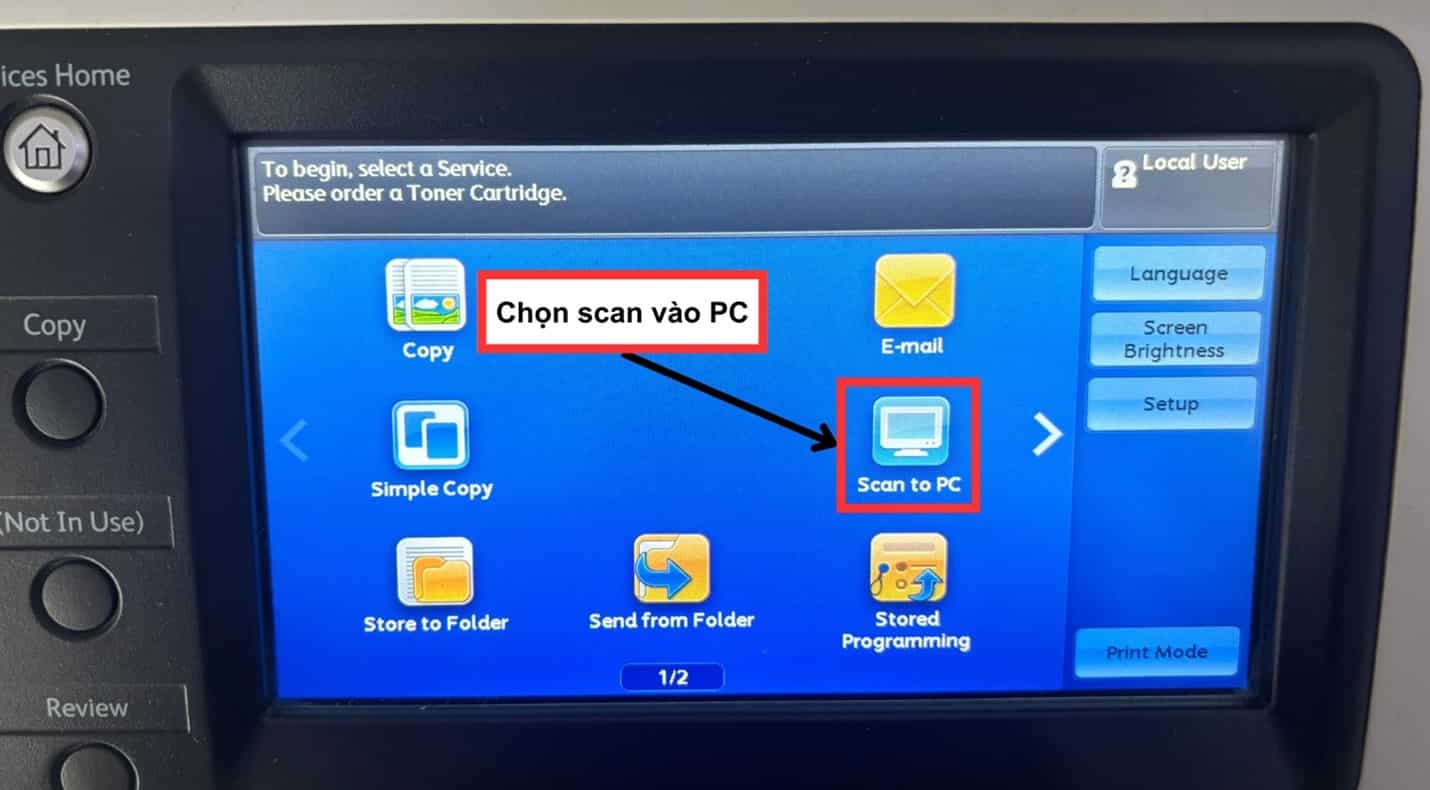
Trên màn hình cảm ứng của máy photocopy, nhấn Scan
-
Tiếp tục chọn Scan to PC hoặc Network PC (tùy dòng máy)
Bước 3: Chọn máy tính nhận file
-
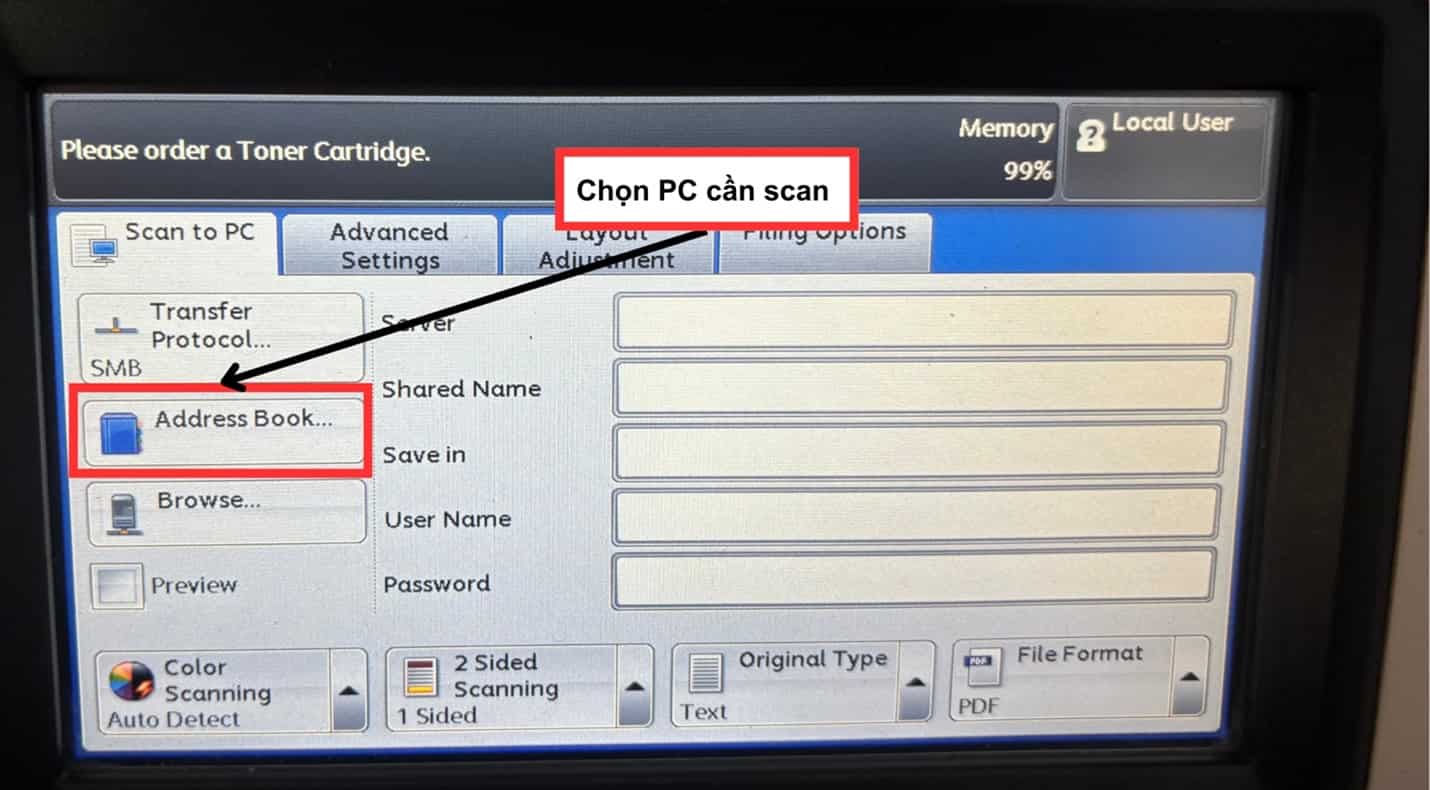
Danh sách các máy tính đã được cài sẵn sẽ hiển thị
-
Chạm chọn đúng tên máy của bạn
-
 Mẹo nhỏ:
Nên đặt tên máy tính dễ nhớ (VD: KeToan, VanPhong, GiamDoc) để chọn nhanh và tránh nhầm lẫn.
Bước 4: Bắt đầu scan
-
Nhấn nút Start
-
Máy sẽ tự động quét tài liệu và gửi file về máy tính
Sau khi scan xong, file thường được lưu trong thư mục:
Documents → Scan
hoặc thư mục đã được kỹ thuật cài đặt sẵn.
Một Số Tình Huống Thường Gặp Khi Scan To PC
-
Không thấy tên máy tính trong danh sách
-
Scan xong nhưng không tìm thấy file
-
Máy báo lỗi kết nối mạng
Những trường hợp này liên quan đến cài đặt ban đầu, người dùng không nên tự chỉnh sâu để tránh phát sinh lỗi khác.
Khi Cần Cài Đặt Hoặc Gặp Lỗi – Đừng Ngại Liên Hệ Kỹ Thuật
Việc cài Scan To PC lần đầu, cài cho nhiều máy tính, hoặc xử lý lỗi mạng cần thao tác đúng kỹ thuật. Nếu bạn cần hỗ trợ nhanh, hãy liên hệ trực tiếp:
 Zalo / Hotline: 0767 757 352
 Kỹ thuật Đạt – CTY TNHH MTV Khang Thịnh An
Chúng tôi hỗ trợ:
-
Cài Scan To PC từ xa hoặc tận nơi
-
Kiểm tra lỗi scan không gửi được file
-
Hướng dẫn sử dụng lại cho người mới
Lời Khuyên Từ Đơn Vị Kỹ Thuật
-
Không tự thay đổi cấu hình mạng nếu chưa nắm rõ
-
Không đổi tên máy tính sau khi đã cài scan
-
Nên test scan định kỳ để đảm bảo hoạt động ổn định