Kết Nối Máy In Canon Với WiFi (Wireless LAN) – Hướng Dẫn Từng Bước Dễ Hiểu
Việc kết nối máy in Canon với mạng WiFi (Wireless LAN) giúp bạn in ấn thuận tiện hơn, không cần cắm cáp USB, nhiều máy tính – điện thoại có thể dùng chung một máy in.
Dưới đây là hướng dẫn chi tiết từng bước, bạn chỉ cần làm theo là có thể thực hiện được.
♦ Bước 1: Chọn chế độ kết nối Wireless LAN trên máy in
-
Trên bảng điều khiển máy in Canon, nhấn phím
Menu -
Dùng phím mũi tên ▲ / ▼ chọn Network Settings
-
Nhấn OK
-
Chọn Wire/Wireless LAN → nhấn OK
-
Chọn Wireless LAN → nhấn OK
 Mục đích: Chuyển máy in sang chế độ kết nối mạng không dây (WiFi).
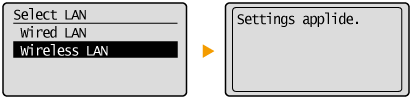
Ảnh minh họa: Màn hình máy in Canon – Menu → Network Settings
♦ Bước 2: Bật và thiết lập Wireless LAN
-
-
Trong Network Settings, chọn Wireless LAN Settings → nhấn OK
-
Nếu máy hỏi có bật Wireless LAN không, chọn YES
-
Máy sẽ thông báo cần tắt – bật lại sau khi thiết lập → nhấn OK
-
Chọn SSID Settings → nhấn OK
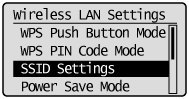
- Ảnh minh họa: Wireless LAN Settings → SSID Settings
♦ Bước 3: Chọn mạng WiFi (SSID) và nhập mật khẩu
-
-
Trong SSID Settings, chọn Select Access Point → nhấn OK
-
-
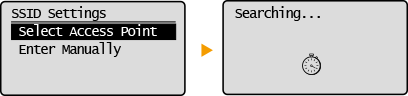
-
-
Máy in sẽ quét và hiển thị danh sách WiFi xung quanh
-
-
Chọn tên WiFi (SSID) đang dùng chung với máy tính
-
-
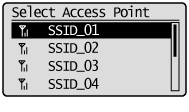
-
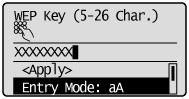
Nhập mật khẩu WiFi
-
-
-
Nhấn Apply → nhấn OK
-
-
Máy hỏi xác nhận thông số → chọn YES → nhấn OK
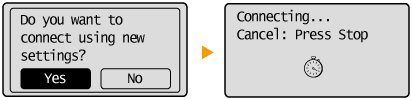
Ảnh minh họa: Wireless LAN Settings → SSID Settings
Lưu ý:
-
Mật khẩu WiFi phân biệt chữ hoa – chữ thường
-
Nên nhập chậm, chính xác để tránh lỗi kết nối
-
♦ Bước 4: Kiểm tra trạng thái kết nối WiFi
-
-
Sau khi xác nhận:
-
-
Đèn WiFi nhấp nháy: máy đang kết nối
-
Đèn WiFi sáng yên: kết nối thành công
-
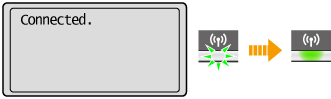
Ảnh minh họa: Đèn WiFi trên máy in Canon
♦ Bước 5: Kiểm tra địa chỉ IP của máy in Canon
Việc kiểm tra IP giúp bạn:
-
-
Cài driver mạng trên máy tính
-
Kết nối nhiều máy dùng chung máy in
Cách kiểm tra IP trực tiếp trên máy in:
-
-
Nhấn phím Status Monitor
-
Chọn Network Information → nhấn OK
-
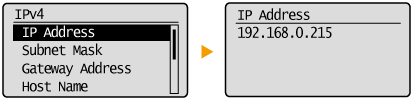
Chọn IPv4 → nhấn OK
-
Xem địa chỉ IP (ví dụ: 192.168.1.xxx)
-
Ảnh minh họa: Network Information → IPv4
♦ Cách khác: Xem IP bằng ứng dụng Canon Print Business
Bạn cũng có thể:
-
Cài Canon Print Business (Android / iOS)
-
Kết nối điện thoại vào cùng WiFi với máy in
-
Mở app → tự động nhận máy in → xem IP rất nhanh
Cách này đơn giản – dễ làm, phù hợp với người mới.
 Khi nào cần hỗ trợ cài đặt chuyên sâu?
Bạn nên liên hệ kỹ thuật nếu gặp các trường hợp sau:
-
-
Máy in không tìm thấy WiFi
-
-
Nhập đúng mật khẩu nhưng không kết nối được
-
-
Cần:
-
In qua mạng LAN / WiFi cho nhiều máy tính
-
Cài máy in Canon cho văn phòng, công ty
-
Cấu hình IP tĩnh, chia sẻ máy in nội bộ
-
☎ Hỗ trợ nhanh – tư vấn đúng lỗi
Kỹ thuật Đạt
Zalo / Hotline: 0767 757 352