HƯỚNG DẪN XỬ LÝ CÁC LỖI CHẤT LƯỢNG BẢN IN MÁY IN HP
(Người chưa có kiến thức kỹ thuật cũng có thể làm theo)
Bài viết do CTY TNHH MTV Khang Thịnh An biên soạn nhằm giúp người dùng nhận biết đúng lỗi – xử lý đúng cách – biết khi nào cần gọi kỹ thuật để tránh làm hỏng máy
Trường hợp không tự xử lý được, vui lòng liên hệ 0767 757 352 (Kỹ thuật Đạt) để được tư vấn nhanh
Lưu ý quan trọng:
Rất nhiều lỗi bản in xuất phát từ việc sử dụng mực in không tương thích hoặc mực kém chất lượng.
Để đảm bảo bản in rõ nét, hạn chế hư hỏng linh kiện, người dùng nên lựa chọn mực in phù hợp đúng dòng máy HP.
Xem và đặt mua mực in HP chính hãng / tương thích chất lượng cao tại đây: HP
Và một số dòng khác như: Canon, Epson, Brother, Mực tương thích KTA giá rẻ hơn.
1. BẢN IN CÓ VỆT ĐEN CHẠY DỌC TỪ TRÊN XUỐNG
Dấu hiệu nhận biết
-
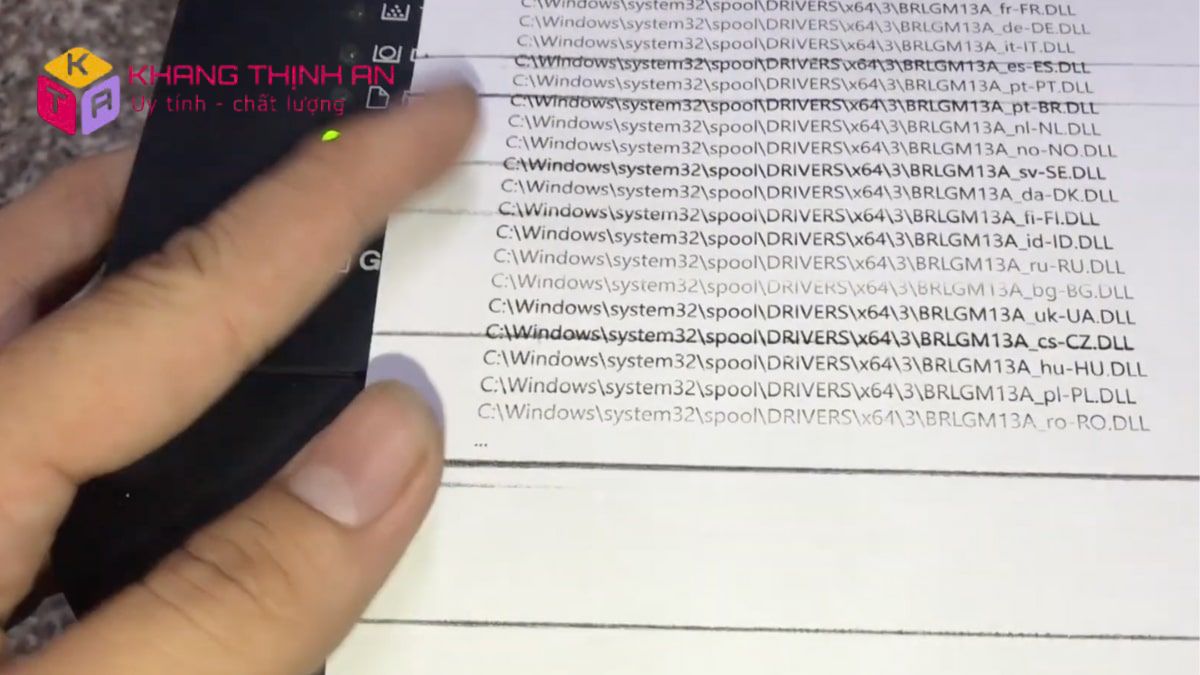
Trên tờ giấy in xuất hiện một vệt đen thẳng, chạy dọc từ đầu trang đến cuối trang
-
Vệt đen lặp lại ở mọi bản in
Nguyên nhân thường gặp
-
Gạt mực bị cô đặc (bám nhiều mực khô)
-
Gạt mực bị xước do sử dụng lâu ngày hoặc mực kém chất lượng
Cách xử lý chi tiết từng bước
Trường hợp 1: Gạt mực bị cô đặc
-
Tắt máy in và rút dây điện.
-
Mở nắp máy in.
-
Lấy hộp mực ra ngoài.
-
Mang hộp mực đến nơi sạch sẽ, có giấy lót.
-
Tháo gạt mực ra khỏi hộp mực (nếu không quen, nên dừng lại).
-
Dùng khăn mềm, khô lau sạch phần gạt mực.
-
Lắp lại đúng vị trí và in thử.
Trường hợp 2: Gạt mực bị xước
-
Không thể khắc phục bằng vệ sinh.
-
Bắt buộc phải thay gạt mực mới để đảm bảo chất lượng bản in.
.png)
2. BẢN IN XUẤT HIỆN NHIỀU CHẤM NHỎ VÀ VỆT ĐEN TO
Dấu hiệu
-
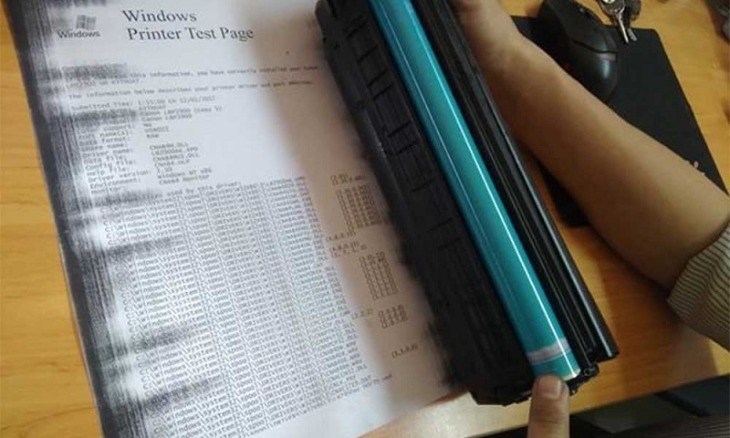
Trên bản in có nhiều chấm đen nhỏ li ti
-
Xuất hiện các vệt đen to, không đều
Nguyên nhân
-
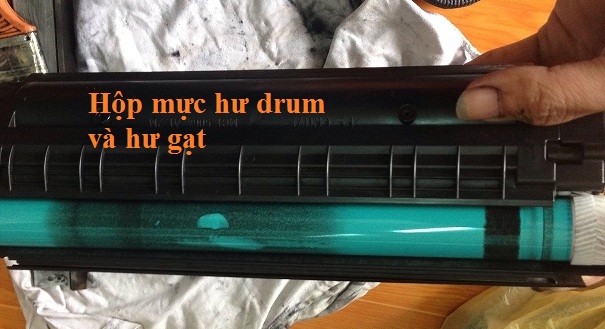
Trống in bị sứt, trầy
-
Trục cao su bị hỏng hoặc mòn
Cách xử lý
-
Tắt máy in.
-
Lấy hộp mực ra ngoài.
-
Quan sát trống mực (ống tròn màu xanh).
-
Nếu thấy trống bị sứt hoặc trầy → cần thay trống.
-
Trường hợp trục cao su hỏng → cần thay linh kiện.
Lưu ý:
Nếu không có kinh nghiệm tháo lắp, nên mang máy hoặc hộp mực đến trung tâm sửa chữa uy tín để tránh làm hỏng thêm linh kiện.
3. VỊ TRÍ IN ĐẬM – NHẠT KHÔNG ĐỀU
Dấu hiệu
-
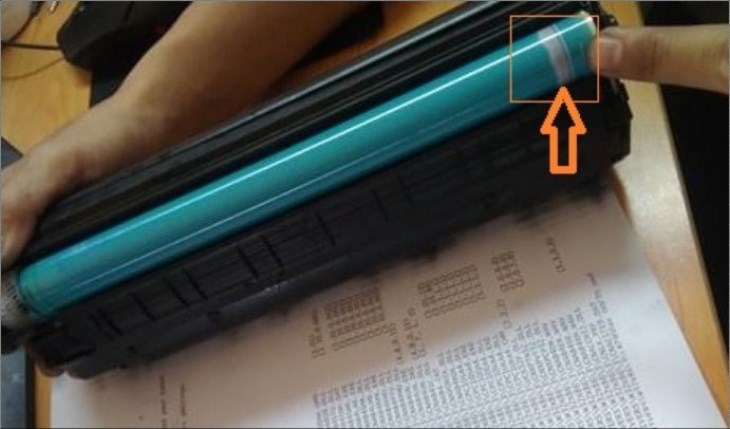
Có chỗ chữ rất đậm, chỗ lại rất nhạt
-
Mực phân bố không đều trên cùng một trang giấy
Nguyên nhân
-
Trống mực đã bị hư hoặc xuống cấp
Cách xử lý
-
Không cần thay mực mới
-
Chỉ cần thay trống mực mới
Đây là lỗi khá đơn giản nhưng nếu để lâu sẽ làm bản in ngày càng xấu.
4. BẢN IN BỊ ĐEN VÀ LEM NHEM MỰC
Dấu hiệu
-
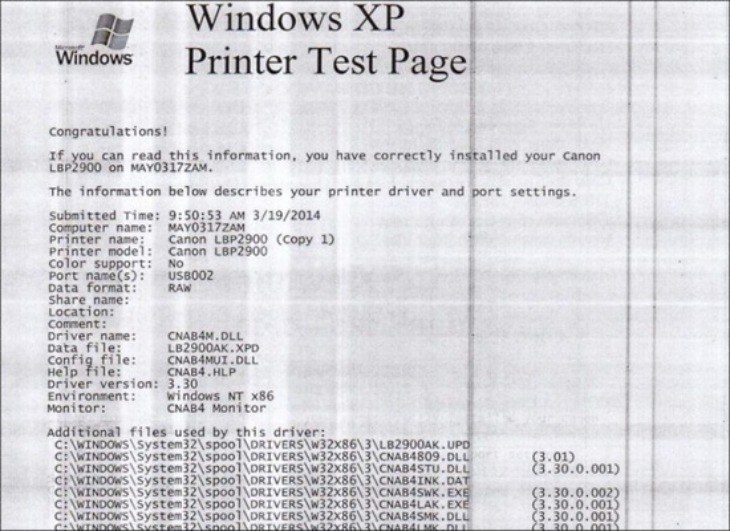
Bản in bị đen nhiều
-
Mực bị lem, dính tay khi chạm vào
-
Nguyên nhân
-
Ngăn mực thải bị đầy
-
Mực thừa tràn ngược ra bản in
-
Cách xử lý
-
Tắt máy in.
-
Tháo hộp mực ra ngoài.
-
Kiểm tra ngăn mực thải.
-
Đổ mực thải đúng cách.
-
Vệ sinh sạch sẽ.
-
Lắp lại hộp mực và in thử.
-
Lưu ý quan trọng
-
Không nên để mực hết kiệt mới thay
-
Luôn dùng mực tương thích với máy in HP
-
.jpg)
-
Lưu ý thêm:
Việc đổ mực không đúng cách hoặc dùng mực in kém chất lượng là nguyên nhân khiến ngăn mực thải nhanh đầy, dẫn đến lem mực.
Để hạn chế tình trạng này, nên sử dụng mực in có độ mịn cao, tương thích với máy HP.
 Xem các loại mực in được kỹ thuật khuyến nghị tại đây: HP, Mực tương thích KTA giả rẻ
5. BẢN IN BỊ TRẮNG HOÀN TOÀN
Dấu hiệu
-
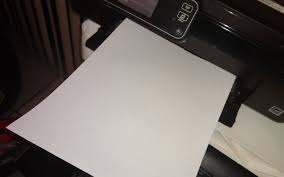
Máy in vẫn chạy nhưng giấy ra trắng trơn, không có chữ
-
Nguyên nhân
-
Đầu trục từ bị gãy, lệch, biến dạng
-
Lò xo đầu trục từ bị lệch hoặc gãy
-
Cách xử lý
-
Tháo hộp mực ra.
-
Kiểm tra lò xo ở đầu trục từ.
-
Nếu lò xo bị lệch → uốn nắn lại nhẹ nhàng.
-
Nếu lò xo bị gãy → bắt buộc thay trục từ mới.
-
Không nên cố in tiếp vì có thể làm hỏng các bộ phận khác.

6. NỘI DUNG TRÊN BẢN IN BỊ MỜ, KHÔNG NÉT
Dấu hiệu
-
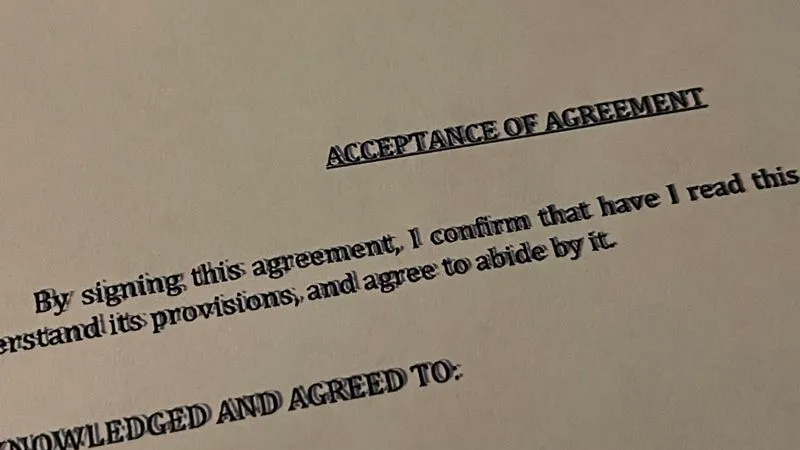
Chữ mờ, không rõ nét
-
Hình ảnh thiếu chi tiết
-
Nguyên nhân
-
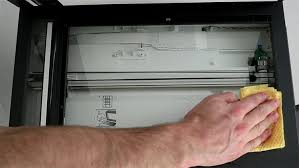
Gương phản xạ bị bám bụi hoặc hơi nước
-
Dùng mực không phù hợp
-
Trục từ bị yếu từ tính hoặc mòn
-
Cách xử lý
-
Vệ sinh gương phản xạ.
-
Đổi sang loại mực phù hợp với máy.
-
Nếu vẫn mờ → thay trục từ.
-
-
Khuyến nghị từ kỹ thuật:
Sau khi vệ sinh hoặc thay linh kiện, nếu tiếp tục sử dụng mực cũ, mực không rõ nguồn gốc, lỗi rất dễ tái diễn.
Để xử lý lỗi triệt để và kéo dài tuổi thọ máy in, người dùng nên thay mực mới phù hợp với máy.
 Tham khảo mực in HP phù hợp – giá tốt tại đây:HP Chính hãng, Mực in tương thích KTA giá rẻ
7. NỘI DUNG TRÊN BẢN IN BỊ NHÒE
Dấu hiệu
-
Chữ bị nhòe, không khô mực
-
Sờ tay vào thấy mực dính
-
Nguyên nhân
-
Giấy in ẩm
-
Giấy quá mỏng
-
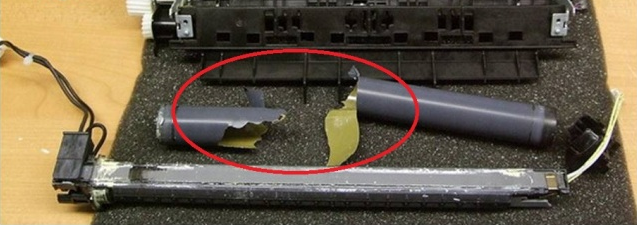
Lô sấy bị hỏng
-
Trống in quá mòn
-
Cách xử lý
-
Thay giấy in đạt chuẩn (định lượng từ 70gsm trở lên).
-
Kiểm tra lô sấy.
-
Nếu lô sấy hỏng → cần thay linh kiện mới.
-
Đổi loại mực phù hợp.
-
-
Khuyến nghị từ kỹ thuật:
Sau khi vệ sinh hoặc thay linh kiện, nếu tiếp tục sử dụng mực cũ, mực không rõ nguồn gốc, lỗi rất dễ tái diễn.
Để xử lý lỗi triệt để và kéo dài tuổi thọ máy in, người dùng nên thay mực mới phù hợp với máy.
Tham khảo mực in HP phù hợp – giá tốt tại đây:HP Chính Hãng, Mực tương thích KTA Giá Rẻ
8. MÁY IN SAI MÀU, MẤT MÀU
Dấu hiệu
-
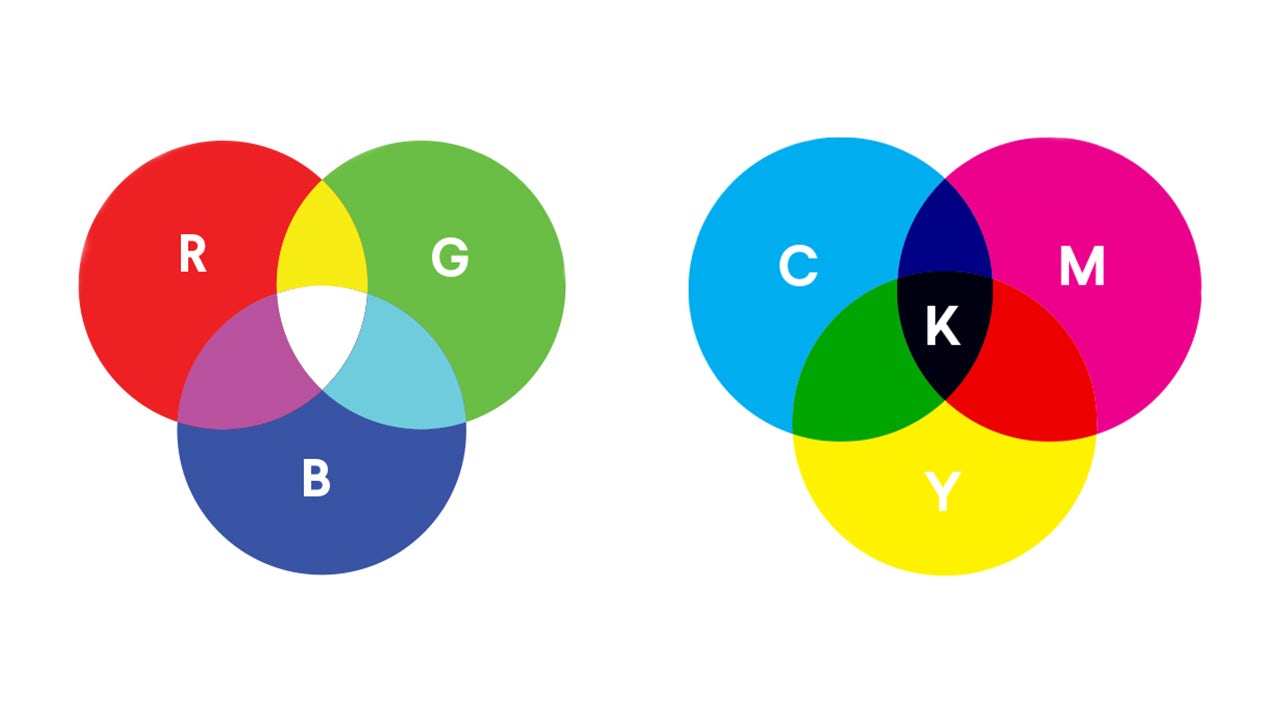
In ra màu không đúng
-
Thiếu màu hoặc mất hẳn một màu
-
Nguyên nhân
-
Máy lâu không sử dụng
-
Đầu phun bị tắc
-
Cách xử lý
-
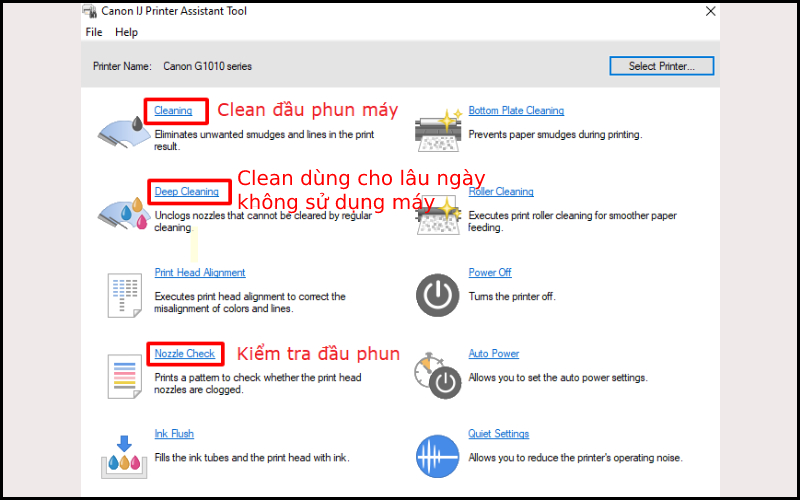
Vào mục Maintenance trên máy in.
-
Chạy chế độ Clean / Cleaning.
-
-
In test lại.
-
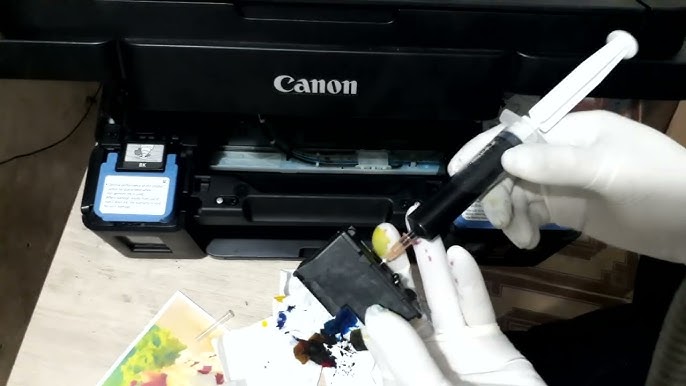
Nếu chưa được → tháo đầu phun và vệ sinh sâu (nên có kỹ thuật hỗ trợ).
-
-
 Bạn cần mua mực in đúng loại cho máy HP?
CTY TNHH MTV Khang Thịnh An cung cấp mực in HP chính hãng và mực tương thích chất lượng cao, phù hợp cho gia đình và văn phòng.
✔ In rõ nét – ít lỗi
✔ Không gây hại linh kiện
✔ Hỗ trợ tư vấn đúng dòng máy
Xem danh sách mực in đang bán tại đây: Bấm Vào Đây
Cần tư vấn nhanh: 0767 757 352 (Kỹ thuật Đạt)
KHI NÀO NÊN GỌI KỸ THUẬT? -
Đã làm đúng hướng dẫn nhưng lỗi vẫn còn
-
Không tự tin tháo linh kiện
-
 CTY TNHH MTV Khang Thịnh An
0767 757 352 – Kỹ thuật Đạt -
Máy in sử dụng cho văn phòng, cần ổn định lâu dài