Trong quá trình sử dụng máy in HP, Canon, Brother…, nhiều người gặp tình trạng máy in không nhận lệnh in, dù máy đã bật nguồn và máy tính vẫn gửi lệnh bình thường. Lỗi này khiến tài liệu không in được, công việc bị gián đoạn và gây nhiều bối rối cho người dùng, đặc biệt là người mới sử dụng máy in.
Bài viết dưới đây do CTY TNHH MTV Khang Thịnh An biên soạn sẽ giúp bạn nhận biết đúng nguyên nhân và hướng dẫn từng bước xử lý chi tiết, đảm bảo người chưa có kiến thức kỹ thuật cũng có thể làm theo.
Trường hợp không khắc phục được, bạn nên liên hệ kỹ thuật để xử lý nhanh và đúng lỗi.
 Hotline kỹ thuật: 0767 757 352 (Kỹ thuật Đạt)
1. Dấu Hiệu Nhận Biết Máy In Không Nhận Lệnh In
Bạn có thể đang gặp lỗi này nếu thấy một hoặc nhiều dấu hiệu sau:
-
Bấm in nhưng máy in không chạy
-
Máy in không có phản hồi, không phát ra tiếng
-
Máy tính báo đã gửi lệnh nhưng không in ra giấy
-
Lệnh in bị treo trong hàng đợi (Print Queue)

2. Nguyên Nhân Khiến Máy In Không Nhận Lệnh In
2.1 Máy in đang ở trạng thái Offline
Đây là nguyên nhân phổ biến nhất. Khi máy in bị đặt ở chế độ Offline, máy tính sẽ không thể gửi lệnh in đến máy in.
2.2 Kết nối giữa máy in và máy tính bị lỗi
-
Dây cáp USB lỏng, hỏng
-
Kết nối WiFi không ổn định
-
Máy in và máy tính không chung mạng
2.3 Cài sai hoặc thiếu driver máy in
-
Driver không đúng model máy
-
Driver bị lỗi hoặc xung đột
-
Chưa cài driver cho máy in
2.4 Máy in bị treo lệnh in
-
Lệnh in cũ bị lỗi
-
In file nặng hoặc file bị lỗi
-
In liên tục quá nhiều lệnh cùng lúc
2.5 Dịch vụ Print Spooler bị dừng
Print Spooler là dịch vụ giúp máy tính xử lý lệnh in. Khi dịch vụ này dừng, máy in sẽ không nhận lệnh.
3. Cách Khắc Phục Lỗi Máy In Không Nhận Lệnh In (Làm Tại Nhà)
Bước 1: Kiểm tra máy in có đang Offline không
-
Vào Control Panel
-
Chọn Devices and Printers
-
Chuột phải vào máy in đang dùng
-
Nếu thấy chữ Offline, chọn Use Printer Online

Bước 2: Kiểm tra kết nối cáp hoặc WiFi
-
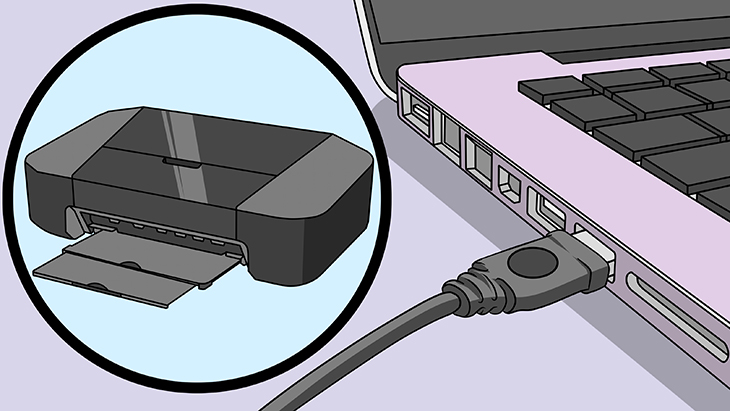
Rút cáp USB ra, cắm lại chắc chắn
-
Thử đổi cổng USB khác trên máy tính
-
Nếu in WiFi, kiểm tra máy in và máy tính có cùng mạng WiFi không
Bước 3: Xóa lệnh in bị treo
-
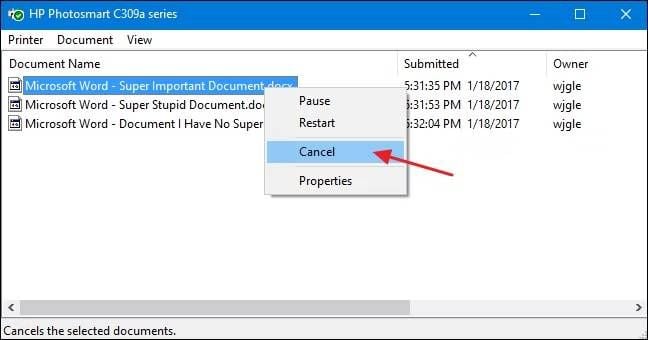
Chuột phải vào máy in
-
Chọn See what’s printing
-
Chọn Cancel All Documents
Bước 4: Khởi động lại dịch vụ Print Spooler
-
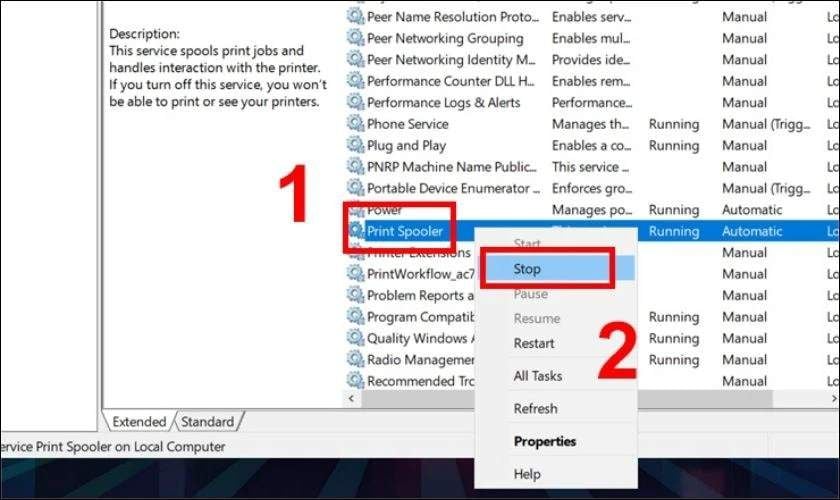
Nhấn Windows + R
-
Gõ services.msc
-
Tìm Print Spooler
-
Chuột phải chọn Restart
Bước 5: Kiểm tra và cài lại driver máy in
-
Xác định đúng model máy in
-
Gỡ driver cũ (nếu có)
-
Cài lại driver đúng phiên bản
Không cài nhiều driver máy in khác nhau cùng lúc vì dễ gây xung đột.
4. Một Số Lỗi Khác Dễ Gây Ra Tình Trạng Không Nhận Lệnh In
-
Máy in bị lỗi phần cứng
-
Máy in báo lỗi đèn nhưng người dùng không để ý
-
Máy tính bị virus hoặc lỗi hệ điều hành
5. Khi Nào Nên Gọi Kỹ Thuật Viên?
Bạn nên liên hệ kỹ thuật khi:
-
Đã làm đủ các bước trên nhưng không in được
-
Máy in báo lỗi đèn liên tục
-
Cần cài đặt hoặc chia sẻ máy in cho nhiều máy trong mạng
CTY TNHH MTV Khang Thịnh An
0767 757 352 – Kỹ thuật Đạt
Hỗ trợ kiểm tra – sửa lỗi – cài đặt máy in nhanh chóng.
6. Khuyến Nghị Từ Kỹ Thuật
-
Luôn kiểm tra trạng thái Online trước khi in
-
Không để quá nhiều lệnh in tồn đọng
-
Sử dụng driver đúng model máy
-
Bảo trì máy in định kỳ